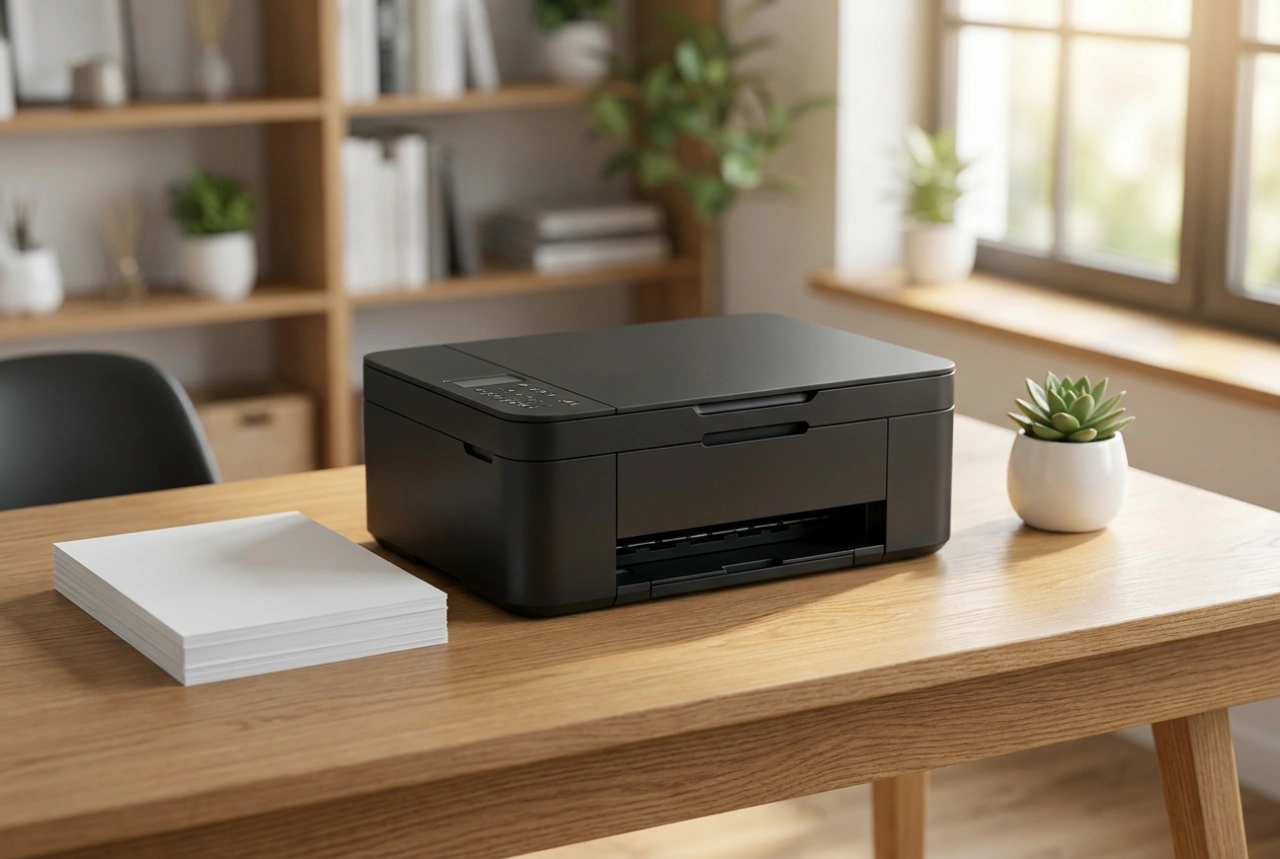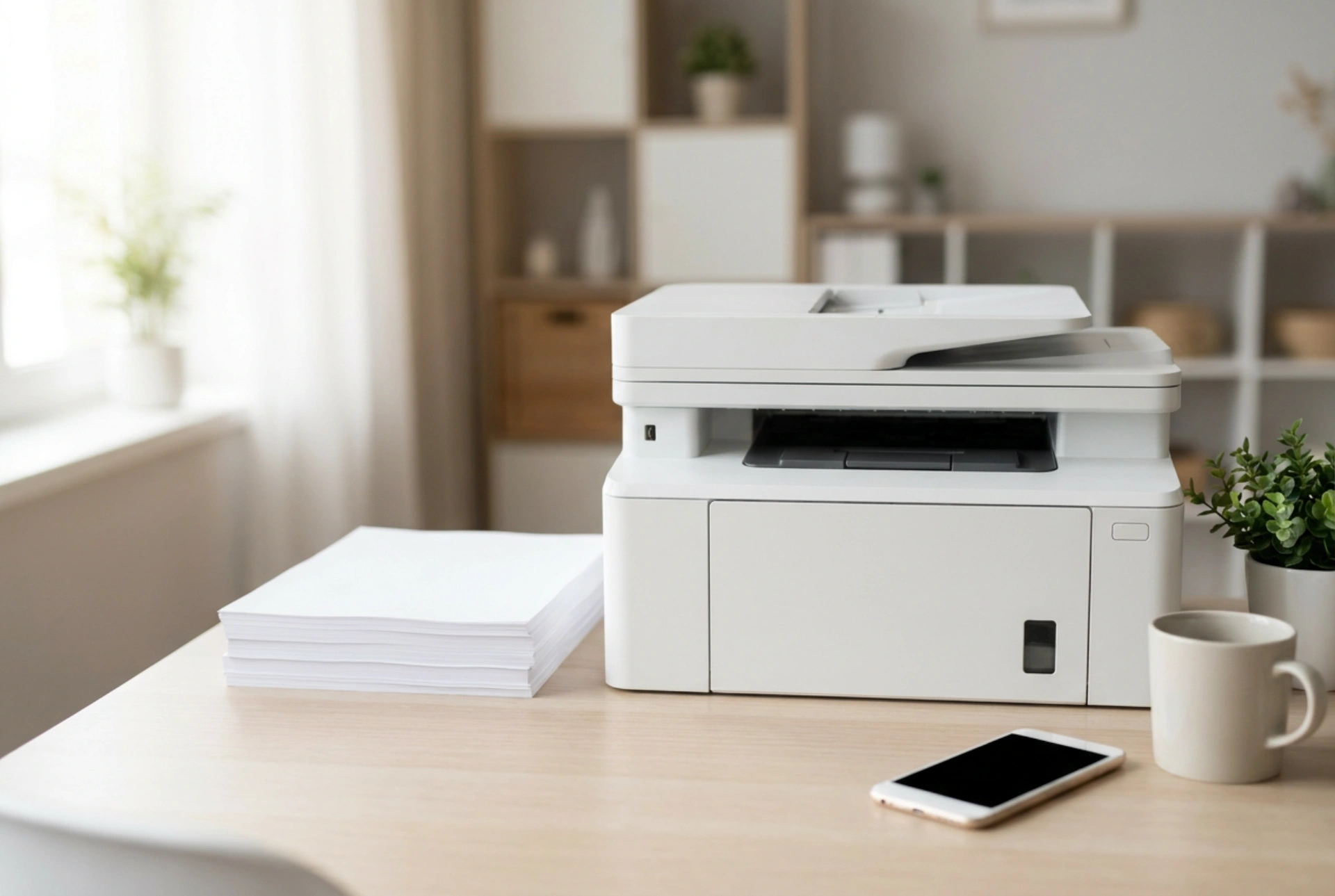


Bezdrátové připojení multifunkční laserové tiskárny eliminuje zbytečnou kabeláž, ale proces párování v domácí síti může narazit na komunikační bariéry mezi routerem a koncovým zařízením.
Pochopení síťové frekvence a stabilní IP adresy
Základním kamenem stabilního bezdrátového tisku a skenování je správná volba frekvenčního pásma. Většina tiskáren využívá pro připojení starší, ale stabilnější pásmo 2,4 GHz, které má lepší prostupnost zdmi než rychlejší 5 GHz pásmo. Při prvním nastavení se ujistěte, že váš chytrý telefon nebo počítač, ze kterého konfiguraci provádíte, je připojen ke stejné síti SSID.
Druhým kritickým krokem je přidělení statické IP adresy. Standardní DHCP protokol routeru mění IP adresy připojených zařízení po vypršení takzvaného zápůjčního času. Pokud se IP adresa tiskárny změní, počítač nebo mobilní aplikace ji v síti nenajdou. V administraci vašeho routeru vyhledejte sekci DHCP a přiřaďte MAC adrese tiskárny pevnou IP adresu mimo rozsah běžně přidělovaných adres.
Metody párování: WPS vs. Manuální konfigurace
Propojení tiskárny s routerem lze provést dvěma hlavními způsoby, které se liší úrovní zabezpečení a spolehlivosti:
- Metoda WPS (Wi-Fi Protected Setup): Nejrychlejší cesta, kdy na routeru stisknete fyzické tlačítko WPS a následně aktivujete vyhledávání WPS v menu tiskárny. Zařízení si automaticky vymění šifrovací klíče. Tato metoda však vyžaduje aktivní WPS na routeru, což může představovat bezpečnostní riziko.
- Manuální zadání SSID a hesla: Bezpečnější metoda prováděná přímo přes integrovaný displej tiskárny nebo dočasným připojením tiskárny k počítači pomocí USB kabelu, přes který se do paměti tiskárny zapíší přihlašovací údaje k domácí Wi-Fi síti.
Konfigurace skeneru a síťových protokolů
Zatímco tisk často funguje ihned po připojení k síti, zprovoznění skeneru vyžaduje nastavení obousměrné komunikace. Tiskárna musí vědět, kam naskenovaný dokument odeslat. Moderní zařízení využívají protokol WSD (Web Services on Devices), který umožňuje operačnímu systému Windows automaticky detekovat skener v síti.
Pokud preferujete skenování přímo do síťové složky bez nutnosti mít zapnutý počítač, je nutné na tiskárně nakonfigurovat protokol SMB (Server Message Block). V administraci tiskárny zadáte IP adresu cílového síťového úložiště nebo počítače, přístupové jméno a heslo ke sdílené složce. Pro bezpečný přenos dat vždy volte protokol verze SMBv2 nebo vyšší.
Řešení nejčastějších chyb při bezdrátovém provozu
Pokud tiskárna náhle přestane reagovat, problém obvykle spočívá v izolaci přístupových bodů (AP Isolation) na routeru. Tato funkce brání zařízením v lokální síti vzájemně komunikovat. V nastavení routeru tuto funkci pro domácí síť deaktivujte.
Další překážkou bývá aktivní firewall v počítači, který blokuje porty používané pro skenování a tisk (nejčastěji porty UDP 161 pro SNMP nebo TCP 9100 pro tisk). Přidejte příslušný tiskový software do výjimek brány firewall, čímž obnovíte plnou funkčnost skeneru i tiskové fronty.