

Digitalizace papírových dokumentů pomocí chytrého telefonu nebo stolního skeneru vyžaduje správný postup, aby byl výsledný soubor dokonale čitelný, snadno prohledavatelný a připravený k archivaci.
Fyzikální základy osvětlení a eliminace stínů
Kvalita výsledného digitálního dokumentu závisí především na světelných podmínkách během procesu snímání. Při použití chytrého telefonu často dochází k tomu, že si uživatel stíní vlastním tělem nebo zařízením. Pro zamezení tohoto jevu je nutné využít difúzní, tedy rozptýlené světlo. Ideální je umístit dokument kolmo k přirozenému zdroji světla, například vedle okna, nikoli však na přímé slunce, které vytváří nežádoucí tvrdé odrazy a vysoký kontrast.
Pokud pracujete pod umělým osvětlením, umístěte dva světelné zdroje z protilehlých stran pod úhlem přibližně 45 stupňů vůči ploše dokumentu. Tím se světelné paprsky vzájemně vyruší a eliminují se veškeré stíny způsobené záhyby papíru nebo samotným skenovacím zařízením.
Geometrie snímání a stabilizace
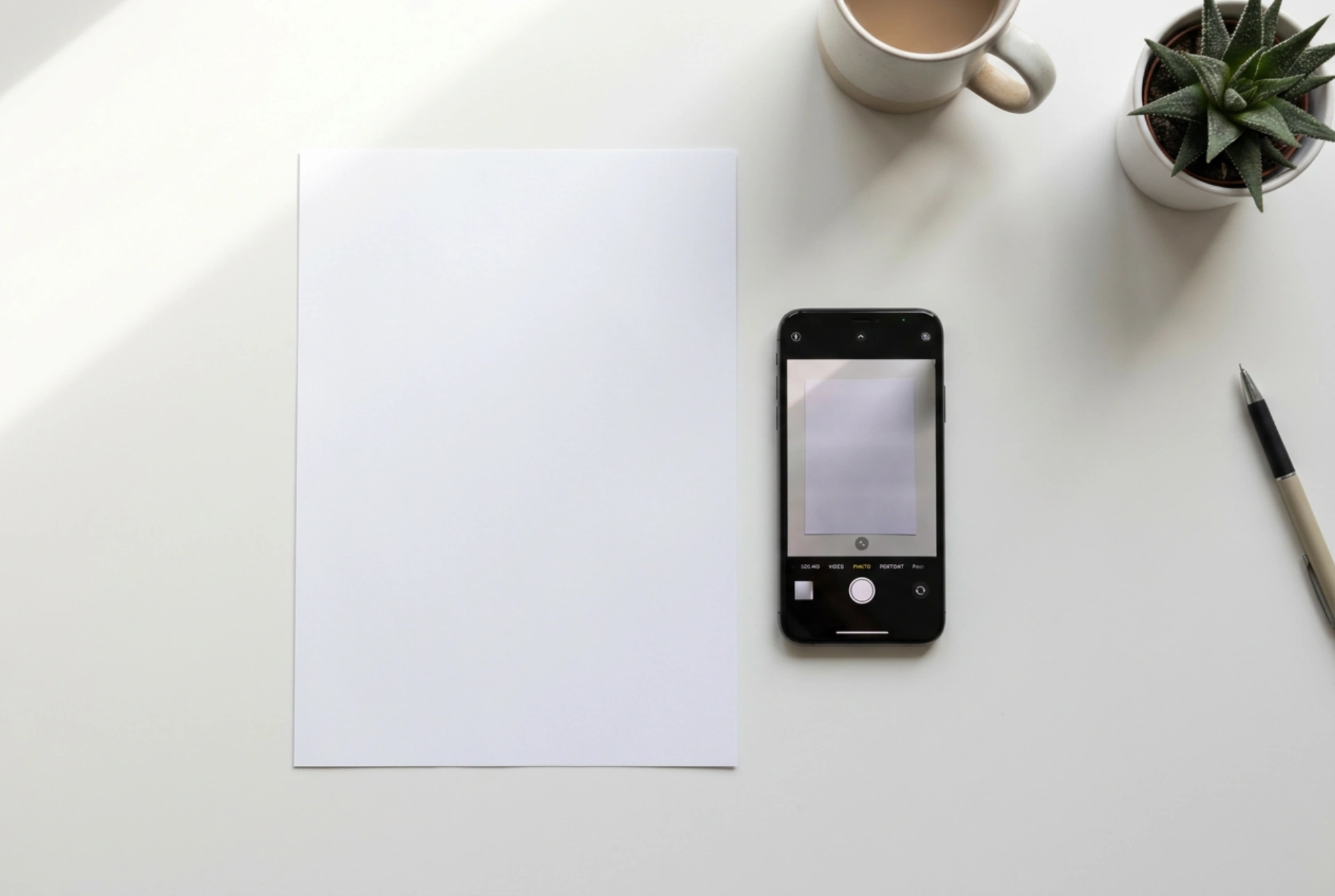
Perspektivní zkreslení je nejčastější chybou při mobilním skenování. Pokud nedržíte objektiv fotoaparátu přesně rovnoběžně s rovinou papíru, dochází k deformaci písma a horní nebo dolní část dokumentu bude rozostřená kvůli rozdílné vzdálenosti od čočky. Pro dosažení dokonalé geometrie postupujte následovně:
- Položte dokument na zcela rovnou, pevnou podložku s kontrastním pozadím (např. tmavý stůl pod světlý papír), což usnadní automatickou detekci okrajů.
- Udržujte telefon ve vodorovné poloze. Většina skenovacích aplikací nabízí integrovaný gyroskop (zaměřovací kříž), který vám pomůže najít přesný úhel 90 stupňů.
- Během snímání zpevněte lokty o stůl nebo použijte stativ, abyste zabránili mikrotřesům, které způsobují neostrost detailů u drobného písma.
Volba barevného režimu a optimální rozlišení
Pro různé typy dokumentů je nutné zvolit odpovídající režim zpracování obrazu, který ovlivňuje velikost souboru a čitelnost textu:
Černobílý režim (Binary/Bitonal)
Tento režim pracuje pouze se dvěma hodnotami: čistě černou a čistě bílou. Je naprosto ideální pro textové dokumenty, smlouvy a tištěné formuláře. Odstraňuje zažloutlé pozadí papíru a maximalizuje kontrast písma, což usnadňuje následné rozpoznávání textu pomocí technologie OCR. Výsledný soubor má navíc minimální datovou velikost.
Stupně šedi (Grayscale)
Tento režim zachovává přechody mezi černou a bílou barvou. Je vhodný pro dokumenty, které obsahují grafy, diagramy nebo černobílé fotografie, kde by čistě černobílý režim způsobil ztrátu detailů v polotónech.
Barevný režim
Barevné snímání používejte pouze v případě, že jsou barvy klíčové pro autenticitu dokumentu, například u certifikátů s barevnými razítky nebo u podepsaných smluv, kde modrý inkoust prokazuje originalitu podpisu.
Technologie OCR a správný export
Aby byl naskenovaný dokument skutečně užitečný, měl by být převeden do formátu PDF s vrstvou OCR (Optical Character Recognition). Tato technologie analyzuje tvary znaků na obrázku a převádí je na strojový text. Díky tomu můžete v dokumentu vyhledávat konkrétní klíčová slova nebo text kopírovat. Při ukládání vždy volte kompresi, která nesnižuje čitelnost textu pod hranici rozpoznatelnosti, optimální rozlišení pro běžné textové dokumenty je 300 DPI.