

Chladicí podložka pod notebookem často pouze maskuje hlubší problém s usazeným prachem v interním chladicím systému. Efektivního snížení teploty a hlučnosti dosáhnete pouze tehdy, pokud pochopíte fyzikální principy přenosu tepla a zkombinujete mechanické čištění s externí podporou proudění vzduchu.
Fyzika přehřívání: Proč prach zvyšuje hlučnost a teplotu
Kompaktní tělo notebooku spoléhá na nucenou konvekci (proudění) vzduchu. Interní radiátor, obvykle složený z měděných žeber, odvádí teplo z procesoru a grafického čipu pomocí teplovodivých trubic (heatpipes). Ventilátor nasává studený vzduch z okolí a tlačí jej přes tato žebra ven.
Prachové částice nesené vzduchem se vlivem statické elektřiny a vlhkosti zachytávají na jemných žebrech radiátoru. Postupně zde vytvářejí souvislou vrstvu, která funguje jako tepelný izolant. Teplovodivost prachové vrstvy je extrémně nízká, což brání účinnému předávání tepla do protékajícího vzduchu. Teplotní senzory uvnitř křemíkových čipů na tento stav reagují zvýšením napětí pro motor ventilátoru. Vyšší otáčky ventilátoru generují turbulentní proudění vzduchu a mechanické vibrace ložisek, což vnímáme jako nepříjemný hluk.
Čištění ventilátoru: Prevence mechanického poškození
Pouhé profouknutí notebooku zvenčí často situaci zhorší, protože prach zatlačí hlouběji do lopatek nebo zablokuje rotor. Správný postup vyžaduje systematickou péči o mechanické části.
- Odpojení napájení: Před jakoukoli manipulací notebook zcela vypněte, odpojte od sítě a pokud je to možné, vyjměte akumulátor. Tím eliminujete riziko zkratu statickou elektřinou.
- Aretace lopatek: Při použití stlačeného plynu v aerosolu vždy mechanicky zajistěte lopatky ventilátoru (například plastovým párátkem nebo nevodivým nástrojem). Volné protáčení ventilátoru proudem stlačeného vzduchu může indukovat elektrický proud zpět do základní desky a poškodit citlivé obvody, případně zničit ložisko ventilátoru vysokými otáčkami.
- Odstranění mastného prachu: Na lopatkách se usazuje jemný film z vaření nebo kouře, který váže prach. K jeho odstranění použijte stoprocentní isopropylalkohol (IPA) a vatovou tyčinku. Isopropylalkohol se rychle odpařuje a nevede elektrický proud. Lopatky otírejte jemnými tahy od středu k okrajům.
Jak chladicí podložka ovlivňuje aerodynamiku
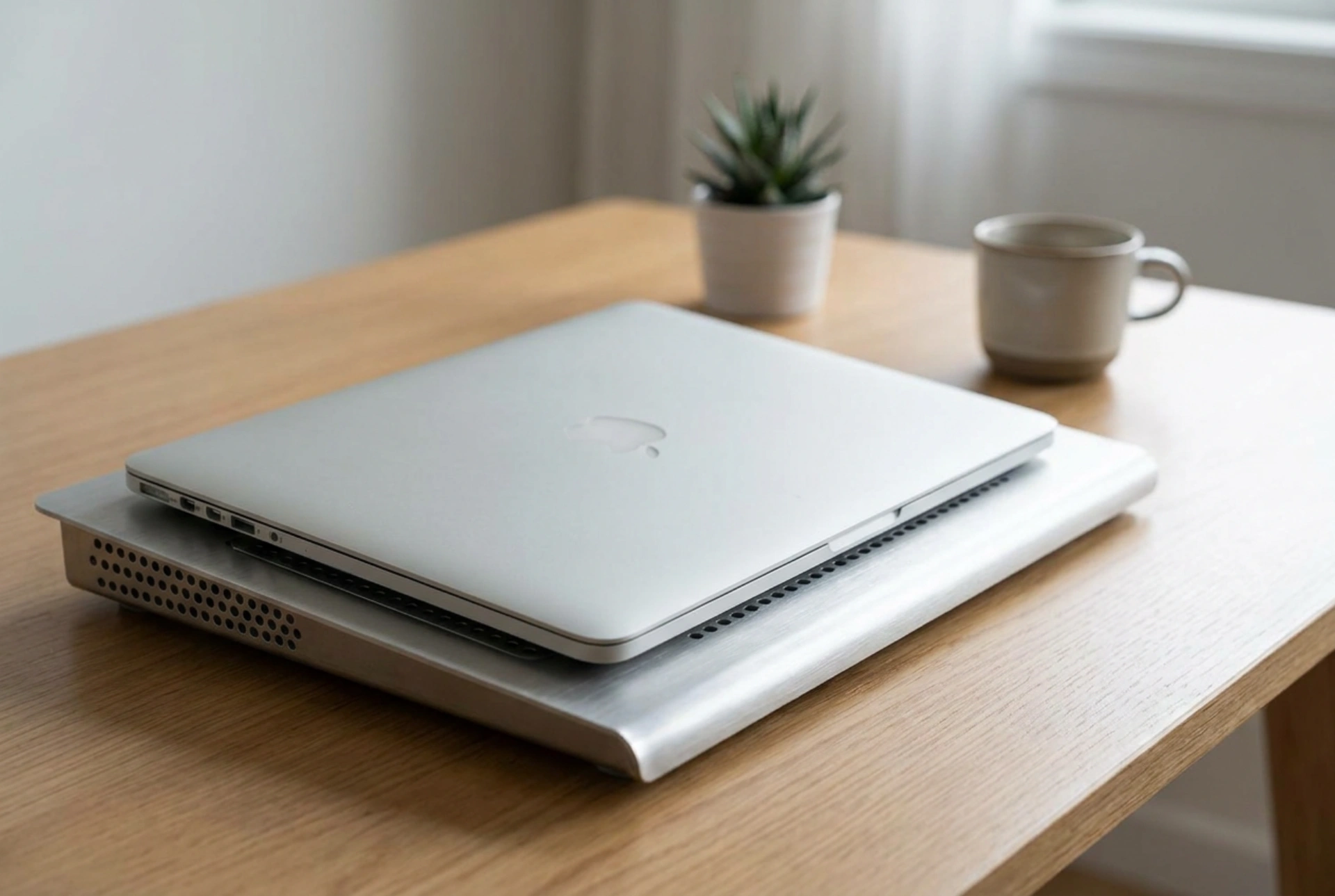
Aktivní chladicí podložka obsahuje vlastní ventilátory, které mají za úkol zvýšit statický tlak pod základnou notebooku a urychlit přívod chladného vzduchu k internímu sání. Pokud je však vnitřní chladič notebooku ucpaný prachem, chladicí podložka nepomůže. Proudící vzduch z podložky naráží na neprostupnou bariéru a pouze se odráží od šasi, což zvyšuje hluk bez jakéhokoli chladicího efektu.
Při výběru a používání podložky je klíčová synergie směrů proudění vzduchu. Většina notebooků nasává vzduch spodní mřížkou a vyfukuje jej bokem nebo vzadu. Podložka musí vzduch tlačit směrem do sání notebooku. Pokud by ventilátory podložky pracovaly proti směru interních ventilátorů (např. odsávaly vzduch zespodu, kde notebook nasává), došlo by ke vzniku podtlaku a drastickému snížení účinnosti chlazení, což by interní ventilátor nutilo běžet na maximum.
Metodika pro dosažení maximálního ticha a chladu
Chcete-li dosáhnout optimálních výsledků, dodržujte následující posloupnost kroků. Nejprve kompletně zbavte interní cesty prachu. Teprve na čisté zařízení aplikujte externí chlazení. Podložku umisťujte výhradně na pevný a rovný povrch, aby nedocházelo k ucpání jejích vlastních nasávacích otvorů. Správně vyčištěný notebook s vhodně nastavenou chladicí podložkou dokáže snížit teplotu procesoru v zátěži až o deset stupňů Celsia, což výrazně sníží otáčky interního ventilátoru a zajistí téměř neslyšný provoz.