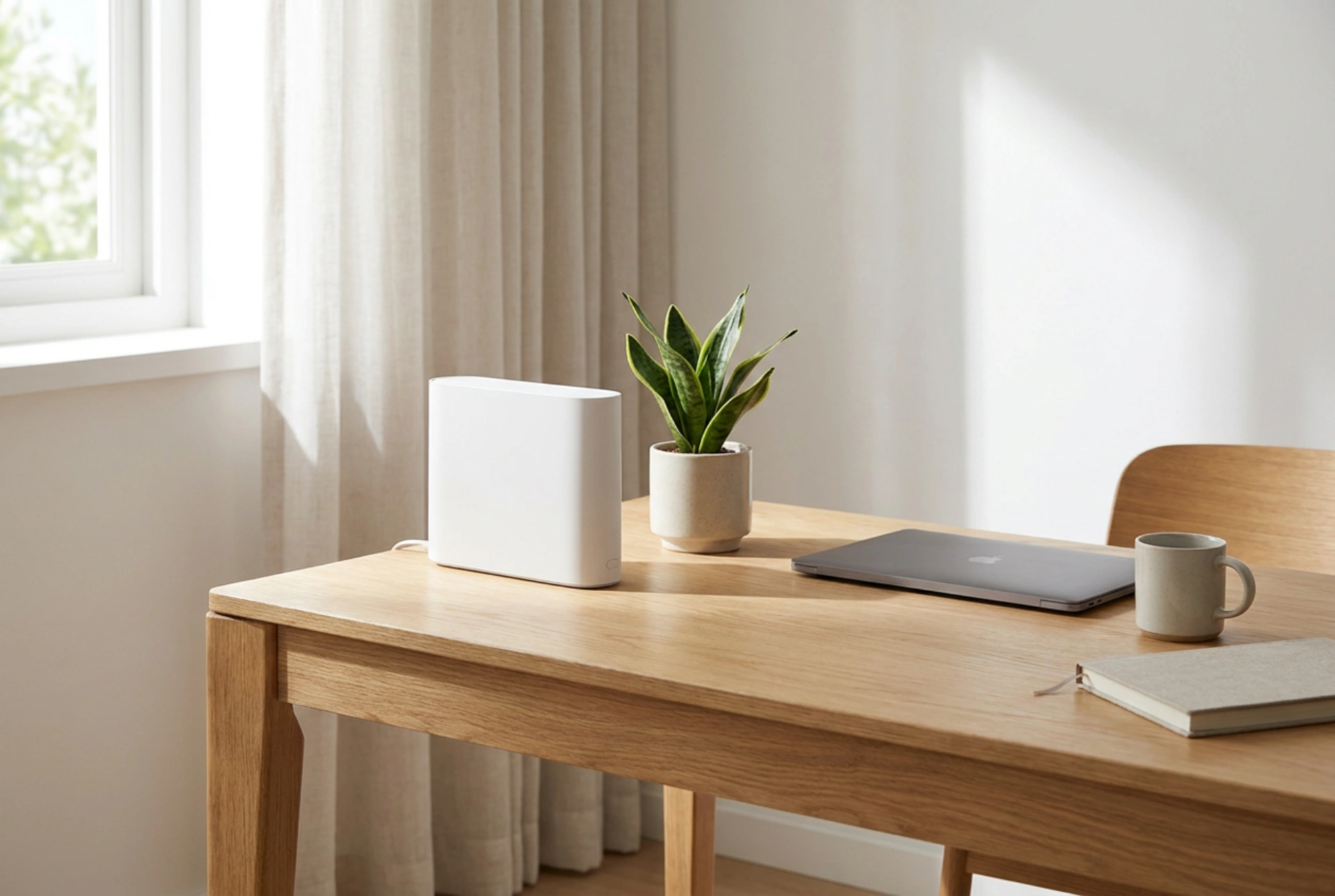


Pokud doma narážíte na místa se slabým pokrytím Wi-Fi, efektivním řešením je proměna staršího nebo nevyužitého routeru v takzvaný přístupový bod (Access Point). Tímto způsobem rozšíříte dosah sítě bez nutnosti investovat do drahých opakovačů, které často kvůli bezdrátovému přenosu snižují propustnost pásma na polovinu.
Fyzika šíření signálu a proč nestačí jen silnější router
Bezdrátový signál Wi-Fi se šíří prostorem jako elektromagnetické vlnění, které při průchodu pevnými materiály ztrácí svou intenzitu. Zatímco sádrokartonové příčky představují pro frekvence 2,4 GHz a 5 GHz jen minimální překážku, železobetonové stěny, silné cihlové zdivo, zrcadla nebo vodní potrubí signál výrazně tlumí. Vyšší frekvence (5 GHz) nabízí vysokou přenosovou rychlost, ale má kratší vlnovou délku, což znamená, že hůře proniká překážkami. Použití druhého routeru jako přístupového bodu spojeného s hlavním routerem pomocí ethernetového kabelu tento fyzikální problém dokonale řeší. Kabel totiž přenáší data bez ztrát a druhý router v cílovém místě vytvoří nové, čisté bezdrátové pole.
Rozdíl mezi routerem a přístupovým bodem
Standardní domácí router vykonává několik funkcí současně: směruje datové pakety mezi vnější sítí (internetem) a vnitřní sítí, přiděluje zařízením IP adresy (pomocí protokolu DHCP) a vysílá bezdrátový signál. Pokud do sítě zapojíte druhý router v jeho výchozím nastavení, vzniknou dvě oddělené sítě za sebou (takzvaný dvojitý NAT). To způsobuje problémy s komunikací mezi zařízeními (například tiskárna v jedné místnosti neuvidí počítač v druhé) a může vést ke kolizím IP adres. Konfigurací routeru do režimu přístupového bodu (Access Point) vypnete jeho směrovací funkce a DHCP server. Zařízení se pak chová jako prostý přepínač (switch) s bezdrátovým vysílačem, který pouze předává data do hlavní sítě.
Postup konfigurace: Krok za krokem
Pro úspěšné nastavení je nutné dodržet přesný postup konfigurace ještě předtím, než druhý router definitivně umístíte na jeho nové stanoviště.
- Fyzické odpojení a reset: Odpojte druhý router od jakékoli sítě a připojte jej síťovým kabelem přímo k vašemu počítači. Doporučuje se provést tovární reset přístroje, abyste eliminovali předchozí nastavení.
- Přístup do administrace: Otevřete webový prohlížeč a zadejte IP adresu routeru (obvykle uvedená na štítku zařízení, například 192.168.1.1 nebo 192.168.0.1).
- Změna IP adresy routeru: Aby nedošlo ke konfliktu s hlavním routerem, musíte druhému routeru přiřadit statickou IP adresu z rozsahu vaší domácí sítě, ale mimo rozsah, který hlavní router přiděluje automaticky. Pokud má hlavní router adresu 192.168.1.1 a přiděluje adresy od 192.168.1.100, nastavte druhému routeru adresu například 192.168.1.2.
- Deaktivace DHCP serveru: Vyhledejte v menu položku DHCP Server a přepněte ji na hodnotu "Disabled" (Vypnuto). Toto je nejdůležitější krok, který zajistí, že přidělování IP adres bude mít na starosti výhradně hlavní router.
Nastavení bezdrátové sítě a eliminace interferencí
Po úpravě síťových parametrů přejděte k nastavení samotné bezdrátové sítě (Wi-Fi). Zde máte dvě možnosti, jak definovat název sítě (SSID) a zabezpečení. Pokud chcete, aby se vaše zařízení (telefony, notebooky) automaticky přepínala mezi oběma routery podle síly signálu, nastavte na obou zařízeních identické SSID (název sítě), stejný typ zabezpečení (např. WPA2-PSK) a stejné heslo. Aby se však vysílače vzájemně nerušily, je kritické nastavit odlišné vysílací kanály. Pro pásmo 2,4 GHz zvolte pevné, nepřekrývající se kanály. Vhodná je kombinace kanálů 1, 6 a 11. Pokud hlavní router vysílá na kanálu 1, druhý nastavte manuálně na kanál 6 nebo 11.
Finální propojení zařízení
Jakmile uložíte všechna nastavení, odpojte druhý router od počítače. Nyní jej propojte s hlavním routerem. Klíčové je zapojit ethernetový kabel do jednoho ze žlutých portů LAN na hlavním routeru a druhý konec zapojit rovněž do portu LAN (nikoli WAN) na druhém, nově nakonfigurovaném routeru. Port WAN na druhém routeru zůstane trvale volný a nepoužitý. Tímto zapojením typu LAN-to-LAN dosáhnete toho, že se obě zařízení ocitnou v jediné logické podsíti a všechna připojená zařízení budou moci bez překážek vzájemně komunikovat.