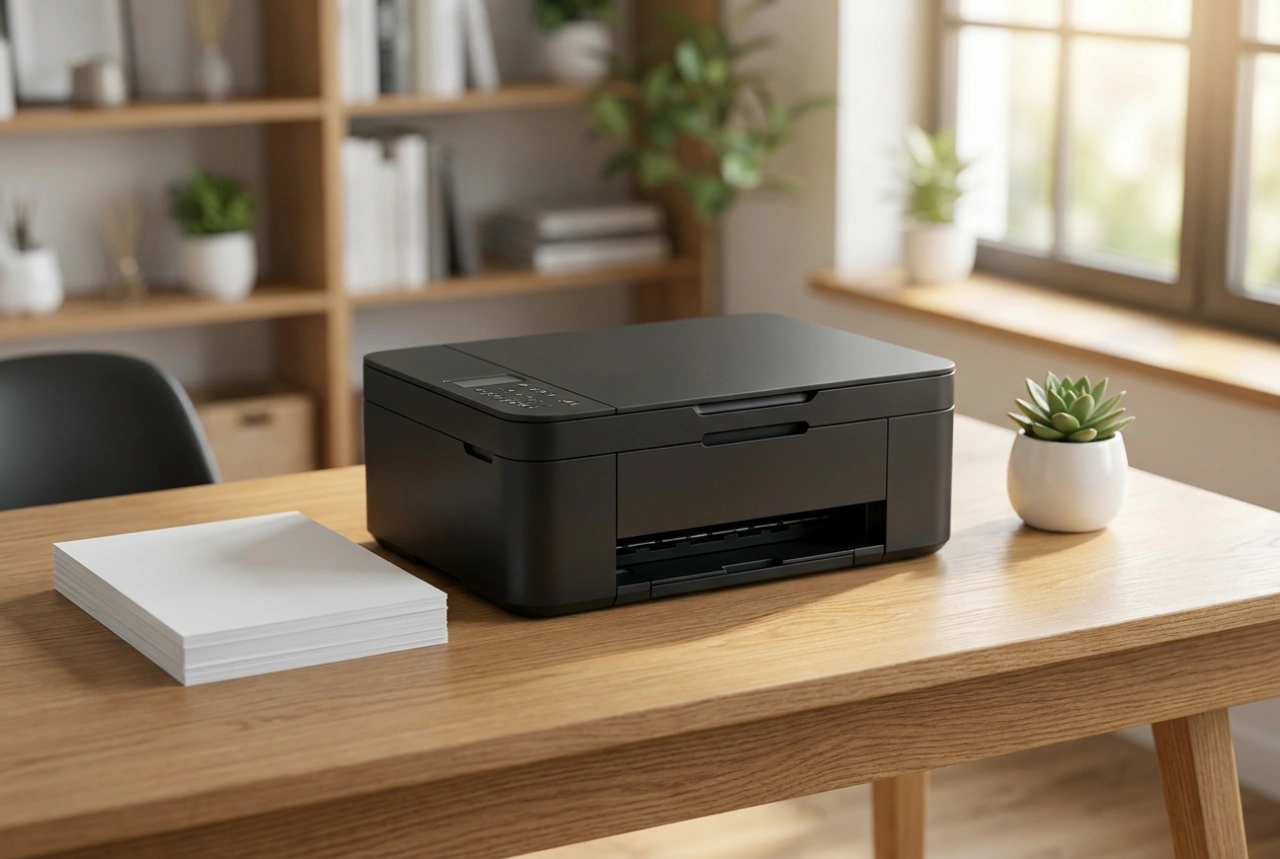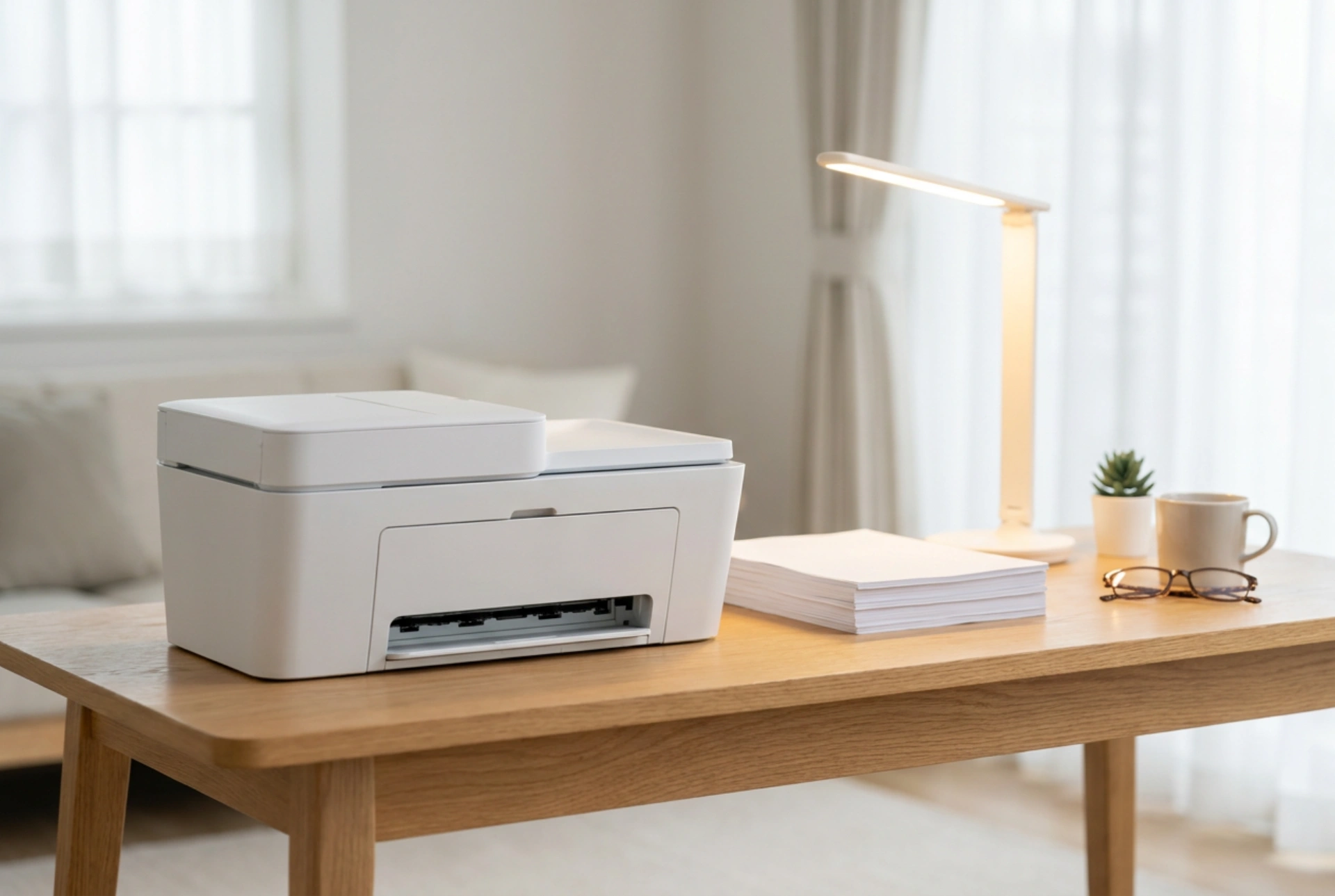


Barevná laserová multifunkční tiskárna představuje technologicky pokročilé zařízení, které pro tisk i skenování využívá přesné fyzikální a optické procesy. Pro dosažení maximální kvality výstupu a dlouhé životnosti přístroje je klíčové porozumět mechanismům, jako je elektrostatický přenos toneru, tepelná fixace a optická digitalizace obrazu. <\/p>
Princip laserového tisku: Od statické elektřiny k fixaci teplem<\/h2>
Na rozdíl od inkoustových tiskáren, které nanášejí tekuté kapky, laserová technologie pracuje s jemným polymerovým práškem (tonerem) a statickou elektřinou. Srdcem tiskárny je polovodičový optický válec (OPC). Ten je nejprve rovnoměrně nabit statickým nábojem. Laserový paprsek následně vykreslí obraz na povrch válce, čímž v osvětlených místech náboj vybije a vytvoří neviditelný elektrostatický vzor.<\/p>
Tonerový prášek, který obsahuje pigmenty a magnetické částice, je přitahován pouze k těmto vybitým místům. U barevného tisku se tento proces opakuje pro čtyři základní barvy (CMYK – azurová, purpurová, žlutá a černá). Jakmile je toner nanesen na papír, prochází takzvanou zažehlovací jednotkou (fuserem). Zde působí teplota kolem 180 °C až 200 °C a vysoký tlak. Polymerová složka toneru se roztaví a trvale se vpeče do struktury papírových vláken. Tento proces vysvětluje, proč jsou čerstvé výtisky z laserové tiskárny teplé a okamžitě odolné vůči rozmazání vodou.<\/p>
Digitalizace dokumentů: Fyzika optického skenování<\/h2>
Skenování je proces převodu fyzické předlohy do digitální podoby pomocí světla a senzorů. V domácích zařízeních se nejčastěji setkáváme se dvěma technologiemi: CIS (Contact Image Sensor) nebo CCD (Charge-Coupled Device). CIS využívá řadu LED diod těsně pod sklem skeneru, zatímco CCD pracuje se systémem zrcadel a čoček, což umožňuje lepší hloubku ostrosti.<\/p>
Klíčovým parametrem při skenování je optické rozlišení udávané v DPI (dots per inch – bodů na palec). Pro běžný text postačuje rozlišení 150 až 300 DPI. Vyšší hodnoty, například 600 nebo 1200 DPI, jsou nezbytné pro digitalizaci fotografií nebo detailních grafik. Při skenování dochází k zachycení odraženého světla, které je následně převedeno na digitální signál. Jakákoli nečistota na krycím skle skeneru způsobuje lom světla a nežádoucí artefakty v obraze.<\/p>
Správný postup při údržbě optických a mechanických částí<\/h2>
Aby tiskárna a skener fungovaly bezchybně, je nutné provádět pravidelnou, šetrnou údržbu. Prach a papírové mikročástice jsou nejčastějším nepřítelem přesné mechaniky.<\/p>
- Čištění skla skeneru:<\/strong> Používejte výhradně utěrky z mikrovlákna a malé množství izopropylalkoholu. Běžné čisticí prostředky na okna mohou obsahovat čpavek, který poškozuje antireflexní vrstvu skla nebo plastové rámečky.<\/li>
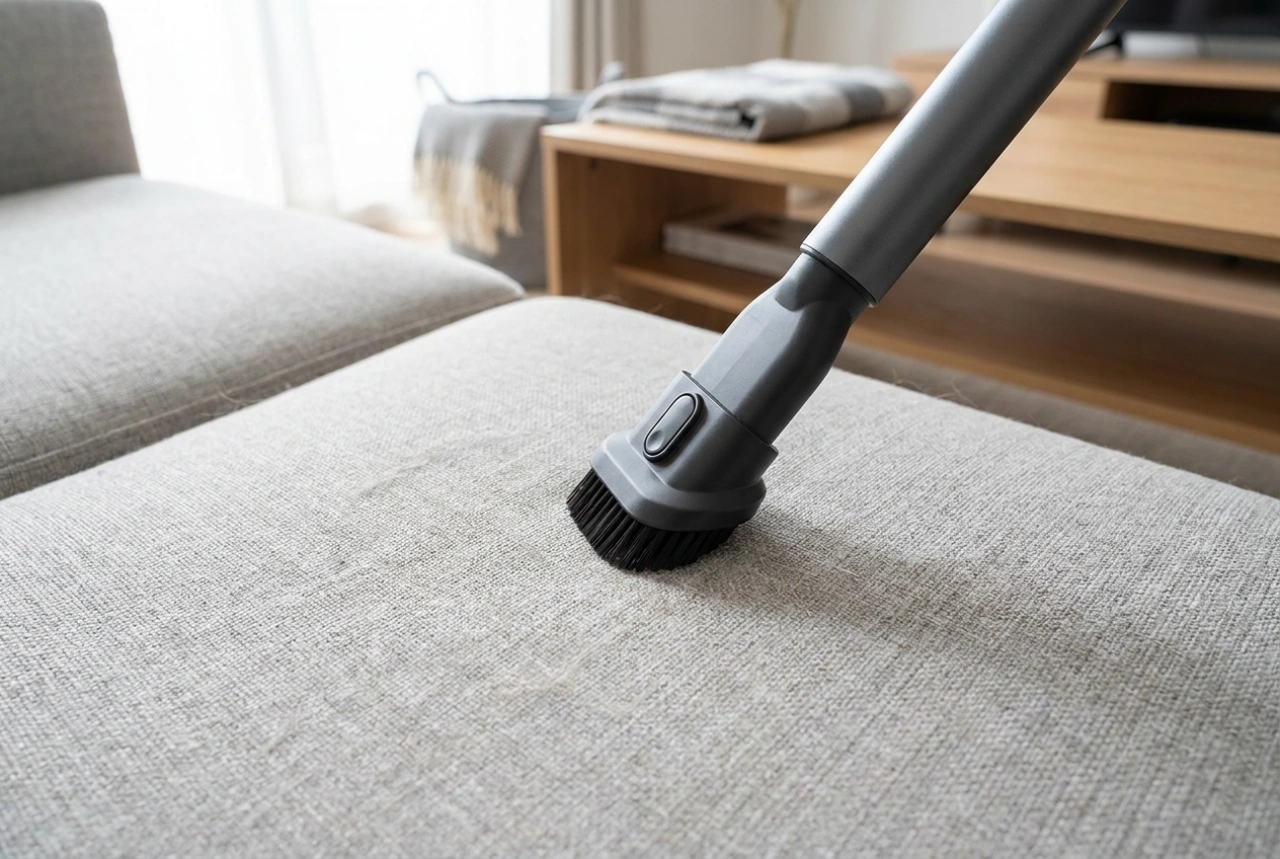
- Odstranění prachu z vnitřního prostoru:<\/strong> Před čištěním tiskárnu vždy odpojte ze sítě a nechte zažehlovací jednotku vychladnout. K odstranění volného toneru nepoužívejte běžný domácí vysavač, protože jemné částice projdou standardním filtrem a mohou způsobit statický výboj. Vhodná je suchá, antistatická utěrka.<\/li>
- Péče o podávací válečky:<\/strong> Gumové válečky, které natahují papír, časem ztrácejí přilnavost kvůli prachu z papíru. Otřete je hadříkem lehce navlhčeným v čisté vodě, případně s kapkou jemného saponátu, a nechte důkladně uschnout.<\/li><\/ul>
Optimalizace nastavení pro efektivní provoz<\/h2>
Efektivní provoz laserového zařízení v domácnosti vyžaduje správnou volbu papíru a tiskových profilů. Standardní kancelářský papír s gramáží 80 g/m² je ideální pro běžný tisk. Pro oboustranný tisk (duplex) se doporučuje papír s vyšší opacitou (neprůhledností), aby nedocházelo k prosvítání textu. Důležité je také skladování papíru v suchu; vlhký papír absorbuje teplo v zažehlovací jednotce nerovnoměrně, což vede k jeho kroucení a zhoršené fixaci toneru.<\/p>
V nastavení tiskového ovladače lze aktivovat úsporný režim (draft nebo toner-save), který snižuje hustotu nanášeného toneru při zachování čitelnosti textu. Tento režim je optimální pro interní dokumenty a výrazně snižuje provozní náklady.<\/p>
- Odstranění prachu z vnitřního prostoru:<\/strong> Před čištěním tiskárnu vždy odpojte ze sítě a nechte zažehlovací jednotku vychladnout. K odstranění volného toneru nepoužívejte běžný domácí vysavač, protože jemné částice projdou standardním filtrem a mohou způsobit statický výboj. Vhodná je suchá, antistatická utěrka.<\/li>