

Dosáhnout dokonale ostrého a pravoúhlého skenu dokumentu pomocí mobilního telefonu vyžaduje více než jen stabilní ruku. Správný výsledek závisí na pochopení jednoduché geometrie, optiky a chování světla, které eliminují perspektivní zkreslení a stíny.
Geometrie snímání: Proč vzniká perspektivní zkreslení
Hlavní příčinou lichoběžníkového zkreslení (takzvaného keystone efektu) je nedodržení rovnoběžnosti mezi rovinou snímače fotoaparátu a rovinou skenovaného dokumentu. Pokud telefon nakloníte byť jen o několik stupňů, vzdálenější okraj papíru se na výsledném snímku jeví jako menší než okraj bližší. Optická čočka mobilního telefonu má širokoúhlý charakter, což toto zkreslení ještě více umocňuje směrem k okrajům záběru.
Abyste tomuto jevu předešli, musíte zajistit, aby optická osa objektivu procházela přesně středem dokumentu a byla na něj kolmá. V praxi to znamená, že papír musí ležet na absolutně rovné podložce a telefon musí být držen v poloze, která kopíruje sklon této podložky. Pokud papír leží na vodorovném stole, telefon musí být v dokonale vodorovné poloze nad ním.
Jak využít gravitaci a vestavěné senzory k přesnému vyrovnání
Moderní chytré telefony jsou vybaveny akcelerometry a gyroskopy, které dokážou určit polohu zařízení v prostoru s přesností na desetiny stupně. Mnoho nativních fotografických aplikací tuto technologii využívá k zobrazení pomocného zaměřovače (často v podobě dvou překrývajících se křížků nebo vodováhy) přímo na displeji při pohledu shora dolů.
- Aktivace pomocné mřížky: V nastavení fotoaparátu zapněte mřížku. Ta vám pomůže vizuálně zarovnat okraje papíru s liniemi na displeji.
- Sledování nitkového kříže: Jakmile namíříte telefon kolmo dolů, na displeji se objeví dva zaměřovací body. Pohybujte telefonem tak, aby se oba body dokonale překryly v jeden. V ten moment je snímač rovnoběžný se zemí.
- Fyzická fixace polohy: Jakmile dosáhnete zákrytu, zafixujte paže. Nejstabilnější polohy dosáhnete, když lokty opřete o tělo nebo o okraj stolu, na kterém dokument leží.
Difúzní světlo a boj proti nechtěným stínům
Fyzika světla hraje při skenování klíčovou roli. Nejčastější chybou je skenování pod přímým stropním osvětlením. Protože telefon držíte přímo nad dokumentem, vaše ruce a samotné zařízení vytvoří stín, který znehodnotí čitelnost textu. Stejně nevhodné je použití vestavěného blesku, který na hladkém papíře vytvoří intenzivní světelný odlesk, čímž znečitelní středovou část dokumentu.
Nejlepších výsledků dosáhnete s pomocí difúzního (rozptýleného) bočního světla. Ideální je umístit stůl vedle okna, kterým prochází denní světlo, avšak nikoliv přímé slunce. Světlo dopadající pod úhlem přibližně forty-five stupňů rovnoměrně osvětlí celou plochu papíru a případné stíny od telefonu odhodí mimo snímanou oblast. Pokud pracujete s umělým osvětlením, použijte dvě lampy umístěné po stranách dokumentu, čímž stíny vzájemně vyrušíte.
Kontrast pozadí a fyzická příprava dokumentu
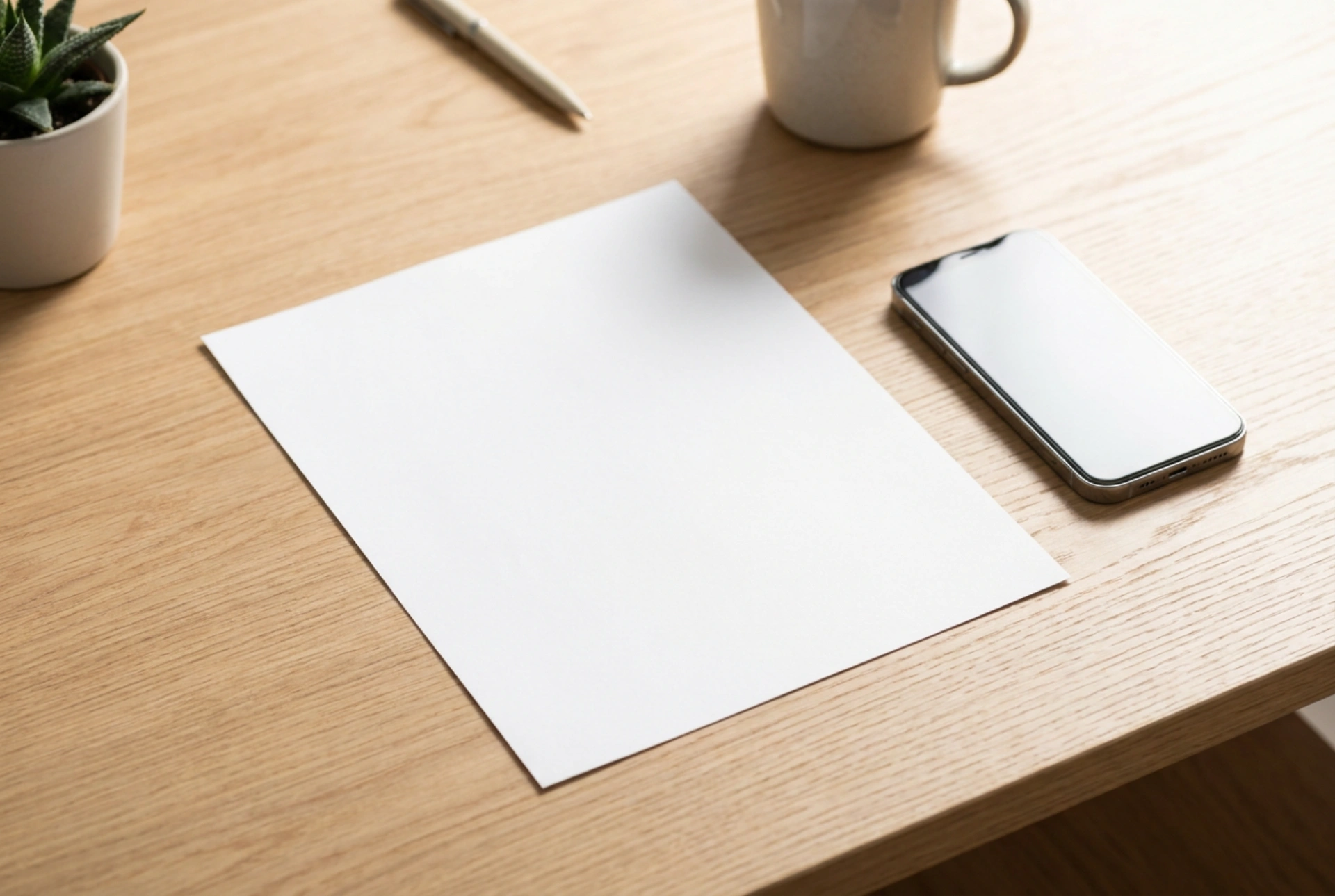
Algoritmy pro automatické ořezávání v mobilních aplikacích spoléhají na detekci hran. Aby tyto algoritmy fungovaly bezchybně, je nutné vytvořit maximální možný kontrast mezi dokumentem a podkladem. Bílý papír skenovaný na světlém laminátovém stole často vede k nepřesnému ořezu, protože software nedokáže přesně identifikovat rozhraní mezi papírem a podložkou.
Vždy pokládejte světlé dokumenty na tmavý, matný podklad – například na tmavě hnědý dřevěný stůl, černou podložku nebo tmavý ubrus. Matný povrch je zásadní, protože neodráží světlo zpět do objektivu. Dále se ujistěte, že je papír zcela narovnaný. Zpřehýbané rohy nebo ohnuté stránky z knihy vytvářejí lokální deformace, které nelze softwarově snadno kompenzovat. K narovnání rohů použijte těžší, ploché předměty umístěné na samém okraji, které následně snadno oříznete.
Správná mechanika stisku spouště
I při dokonalém vyrovnání může dojít k rozmazání snímku vlivem mechanického otřesu při stisknutí spouště. Mikro-pohyby prstu na displeji mohou způsobit pohybovou neostrost, zejména při slabším osvětlení, kdy fotoaparát volí delší čas závěrky. Pro eliminaci tohoto faktoru držte telefon oběma rukama. Spoušť stiskněte jemným plynulým tlakem, případně využijte hardwarové tlačítko hlasitosti na boku telefonu, které často umožňuje stabilnější úchop. Alternativně lze nastavit dvouvteřinovou samospoušť, která poskytne dostatek času na úplné uklidnění přístroje po dotyku obrazovky.