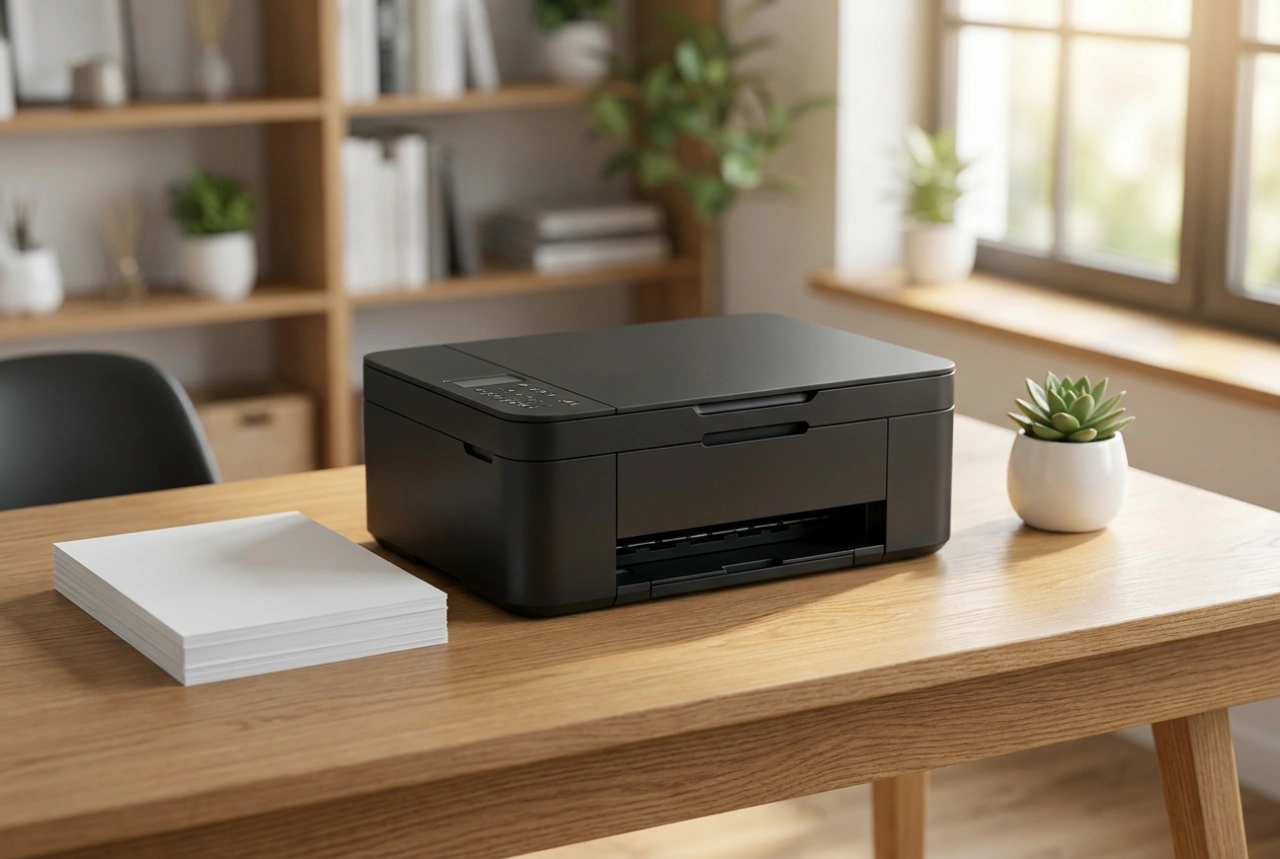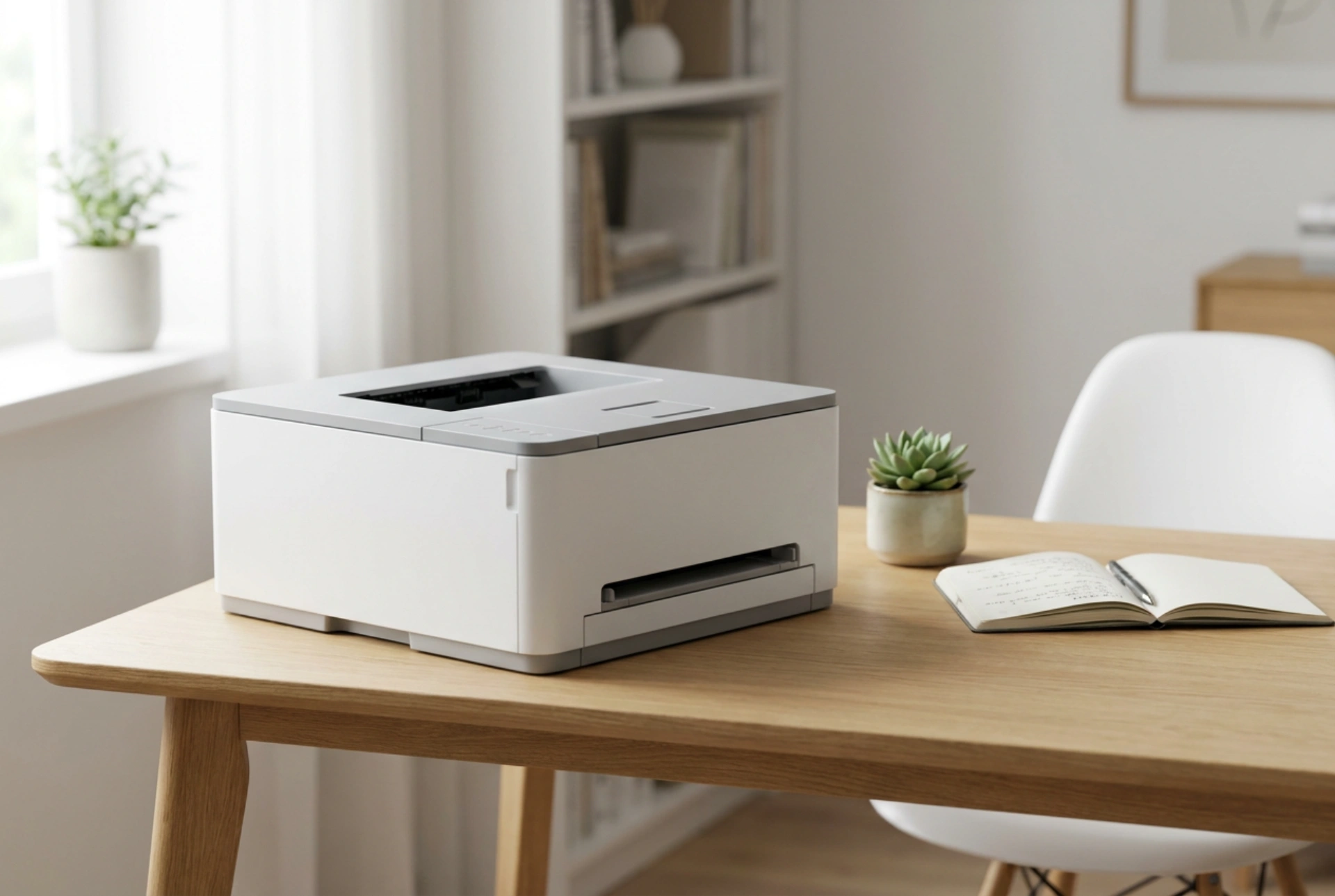


Moderní domácí tiskárny vybavené rozhraním Wi-Fi i Bluetooth slibují maximální pohodlí, avšak koexistence těchto dvou bezdrátových technologií v jednom pásmu často vede k výpadkům tisku a pomalé odezvě.
Proč dochází ke konfliktům bezdrátových signálů
Klíčový problém spočívá ve sdílení frekvenčního pásma. Jak klasická Wi-Fi síť standardu 2,4 GHz, tak i technologie Bluetooth pracují ve stejném frekvenčním spektru od 2,400 GHz do 2,4835 GHz. Zatímco Wi-Fi využívá pevně stanovené široké kanály, Bluetooth neustále přeskakuje mezi užšími frekvencemi rychlostí až 1600 skoků za sekundu (technologie FHSS). Pokud jsou obě antény v tiskárně aktivní současně a dochází k intenzivnímu přenosu dat, nastává elektromagnetická kolize. Výsledkem je ztráta paketů, která se navenek projeví zaseknutím tiskové fronty nebo chybovým hlášením o nedostupnosti zařízení.
Role jednotlivých rozhraní v tiskovém procesu
Pro bezproblémový chod je nutné pochopit, k čemu jsou jednotlivé technologie v tiskárně určeny. Bluetooth u moderních tiskáren málokdy slouží k samotnému přenosu velkých tiskových souborů, jako jsou tlusté dokumenty PDF nebo fotografie ve vysokém rozlišení. Jeho primární funkcí je takzvané nízkoenergetické párování (Bluetooth Low Energy - BLE) pro rychlé úvodní nastavení tiskárny mobilním telefonem. Jakmile je konfigurace dokončena, tiskárna by měla komunikovat výhradně přes Wi-Fi síť, která disponuje výrazně vyšší propustností dat.
Metodický postup pro odstranění kolizí
Chcete-li dosáhnout stabilního tisku bez neustálého restartování routeru a tiskárny, postupujte podle následujících kroků, které optimalizují šíření vln v domácnosti:
- Využijte pásmo 5 GHz pro Wi-Fi: Pokud vaše tiskárna i domácí router podporují dvoupásmový provoz, připojte tiskárnu výhradně k síti v pásmu 5 GHz. Toto pásmo nabízí desítky nepřekrývajících se kanálů a zcela eliminuje rušení ze strany Bluetooth zařízení pracujících na 2,4 GHz.
- Deaktivujte Bluetooth po nastavení: Jakmile tiskárnu úspěšně integrujete do domácí sítě, vypněte v jejím systémovém menu (přes webové rozhraní tiskárny nebo displej) modul Bluetooth. Pro běžný tisk již není potřeba.
- Manuální volba Wi-Fi kanálu: Pokud musíte zůstat na frekvenci 2,4 GHz, nastavte na svém routeru pevný Wi-Fi kanál (doporučují se nejpřekrývanější kanály 1, 6 nebo 11) namísto automatické volby. Bluetooth adaptivní mechanismus (AFH) se těmto obsazeným frekvencím dokáže lépe vyhnout.
- Fyzické umístění zařízení: Neumisťujte tiskárnu v bezprostřední blízkosti Wi-Fi routeru (méně než 1 metr), ani blízko jiných zdrojů elektromagnetického šumu, jako jsou mikrovlnné trouby či bezdrátové dětské chůvičky.
Řešení problémů s IP adresami
Častou příčinou zdánlivých konfliktů připojení je také dynamické přidělování IP adres (DHCP). Když se tiskárna odpojí z důvodu krátkodobého rušení a následně znovu připojí, router jí může přidělit novou IP adresu. Počítače v síti pak tiskárnu na původní adrese nenajdou. Řešením je návštěva administračního rozhraní routeru a rezervace statické IP adresy pro MAC adresu vaší tiskárny. Tím zajistíte, že tiskárna bude mít v síti vždy neměnnou identitu, bez ohledu na výpadky signálu.