

Správné umístění a kalibrace barevné laserové tiskárny se skenerem zásadně ovlivňuje její životnost, kvalitu tisku i celkovou ergonomii vaší domácí kanceláře.
Ideální fyzické podmínky a stabilní podklad
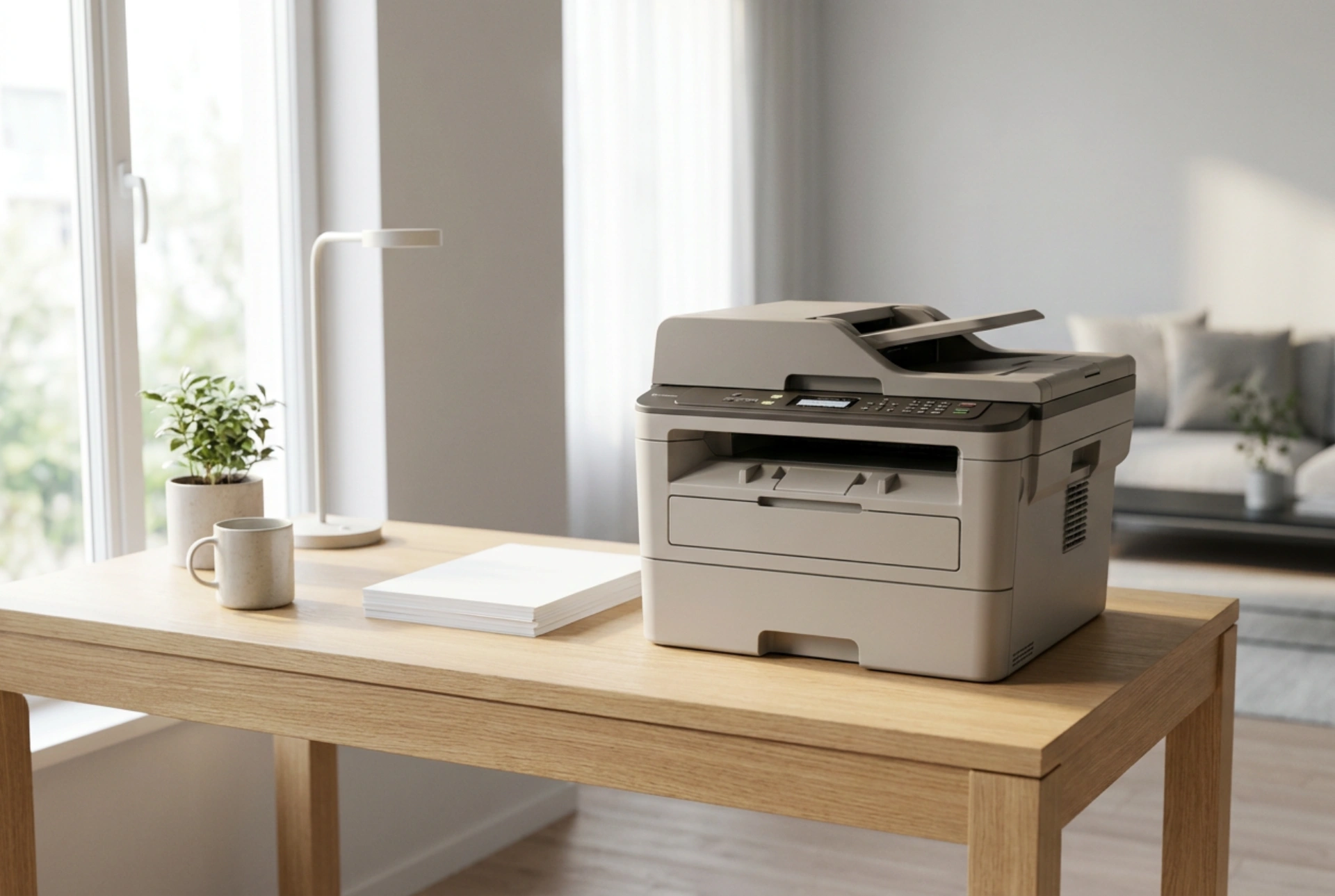
Laserová tiskárna využívá k fixaci tonerového prášku na papír vysoké teploty a mechanický tlak. Zařízení proto musí stát na absolutně rovném, pevném a stabilním povrchu. Vibrace způsobené pohybem tiskové hlavy nebo rotací optických válců u nestabilního stolu mohou vést k mikroposuvům a následnému rozostření tisku či chybám při skenování. Důležité je zajistit volný prostor minimálně deset centimetrů kolem ventilačních otvorů. Laserové tiskárny během zapékání produkují teplo, které musí volně odcházet, aby nedocházelo k přehřívání interní elektroniky a předčasnému opotřebení polymerových součástek.
Vliv teploty, vlhkosti a světla
Papír je hygroskopický materiál, což znamená, že absorbuje vlhkost z okolního vzduchu. Pokud tiskárnu umístíte do blízkosti zvlhčovače vzduchu nebo do studené, vlhké místnosti, papír navlhne. Při průchodu zapékací jednotkou (fuserem), kde teplota dosahuje až 200 °C, se vhkost v papíru bleskově odpaří, což způsobí jeho zkroucení, zasekávání v podavači nebo špatnou přilnavost toneru. Zařízení by nikdy nemělo být vystaveno přímému slunečnímu záření. UV záření a teplo negativně ovlivňují fotocitlivé válce (OPC) uvnitř tiskových kazet a mohou způsobit degradaci plastových optických prvků skeneru.
Zapojení do sítě a stabilita přenosu dat
Pro bezproblémový chod multifunkčního zařízení v domácnosti je klíčové správné síťové zapojení. Pokud je to fyzicky možné, upřednostněte připojení pomocí ethernetového kabelu (LAN) přímo do routeru. Kabelové spojení zaručuje maximální přenosovou rychlost a nulové rušení, což oceníte zejména při skenování vícestránkových dokumentů ve vysokém rozlišení do formátu PDF.
Pokud musíte využít bezdrátové připojení Wi-Fi, nakonfigurujte tiskárnu na statickou IP adresu v rozhraní vašeho routeru. Dynamické přidělování adres (DHCP) často způsobuje, že počítač po restartu routeru tiskárnu v síti nenajde. V nastavení tiskárny vypněte protokoly, které nevyužíváte, čímž zvýšíte bezpečnost zařízení v lokální síti.
Kalibrace barev a nastavení skeneru pro věrný tisk
Barevný laserový tisk pracuje na principu míchání čtyř základních barev: azurové (Cyan), purpurové (Magenta), žluté (Yellow) a černé (Black). Aby byl výsledný tisk barevně věrný, je nutné po každé instalaci nových tonerů provést mechanickou a optickou kalibraci barevného soutisku (registration calibration). Tento proces vyrovná drobné odchylky v poloze jednotlivých optických válců.
- Kalibrace soutisku: Spusťte z nabídky tiskárny testovací tisk, který překrývá jednotlivé barevné linky. Moderní přístroje provádějí tuto kalibraci automaticky pomocí interních optických senzorů.
- Nastavení hustoty toneru: Upravte sytost jednotlivých kanálů v ovladači tiskárny podle typu používaného papíru. Na běžný kancelářský papír (80 g/m²) stačí standardní hodnoty, pro silnější papíry zvolte v ovladači správný profil média, aby tiskárna automaticky upravila teplotu zapékací jednotky a rychlost průchodu papíru.
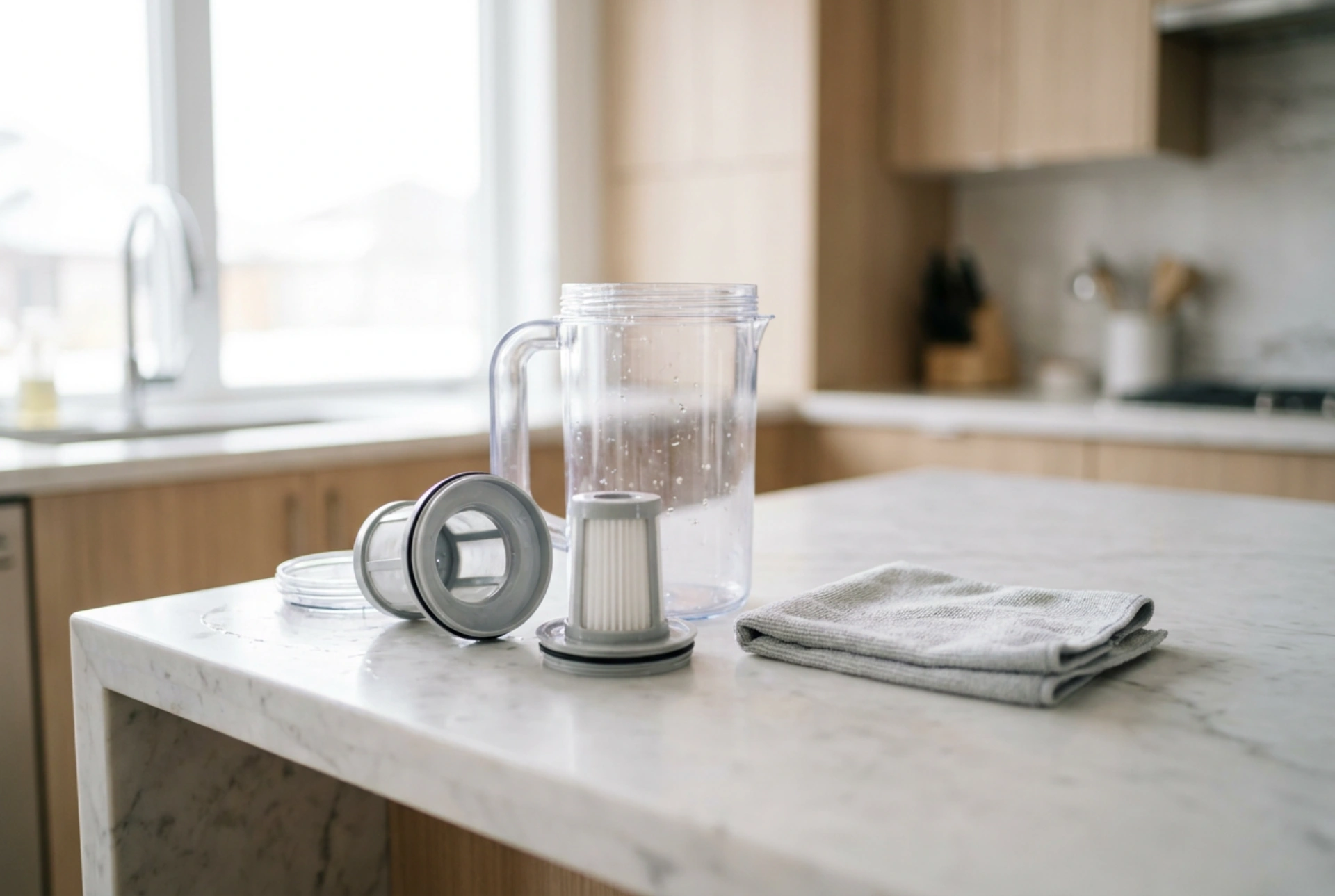
- Kalibrace skeneru: Před prvním skenováním očistěte skleněnou plochu utěrkou z mikrovlákna a isopropylalkoholem. Jakýkoliv prach na snímacím senzoru způsobí svislé pruhy na naskenovaných dokumentech. V softwaru nastavte rozlišení (DPI): pro běžné texty postačuje 200–300 DPI, pro detailní grafiku či fotografie volte 600 DPI.