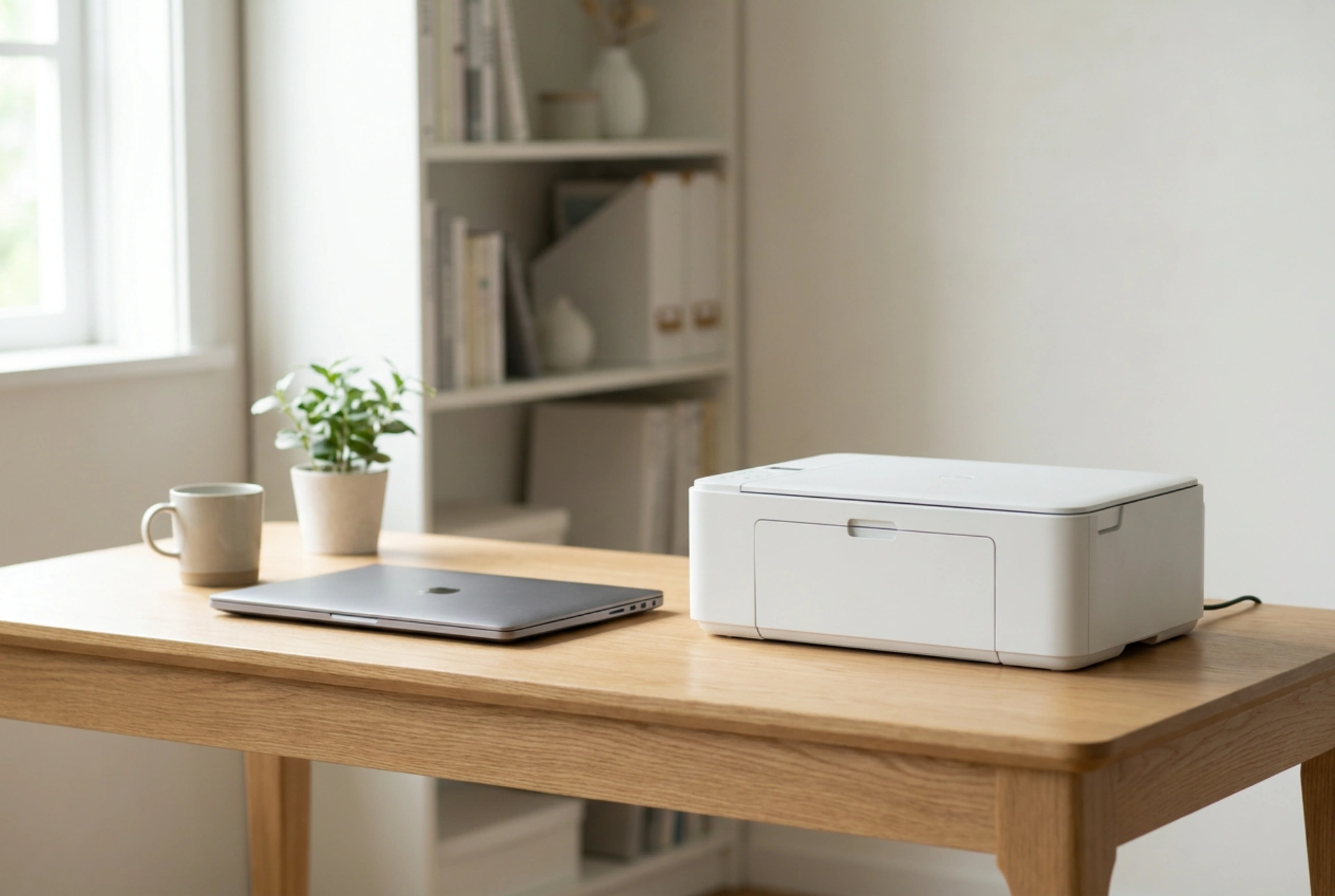


Propojení kompaktní laserové tiskárny s notebookem bez použití nevzhledných kabelů vyžaduje správné pochopení bezdrátových protokolů a optimální konfiguraci síťového prostředí. Tento průvodce vám ukáže, jak eliminovat kabelový chaos na pracovním stole a zajistit stabilní, rychlý přenos tiskových dat pomocí Wi-Fi a Wi-Fi Direct technologií.
Principy bezdrátového přenosu: Jak funguje komunikace bez kabelů
Moderní bezdrátový tisk spoléhá na dva hlavní typy rádiových vln: frekvenční pásma 2,4 GHz a 5 GHz. Zatímco pásmo 2,4 GHz nabízí širší pokrytí a lepší průchodnost skrze pevné překážky (jako jsou stěny či nábytek), pásmo 5 GHz poskytuje vyšší přenosovou rychlost a menší náchylnost k rušení jinými domácími spotřebiči. Laserové tiskárny zpracovávají tiskové úlohy jako velké datové balíky, zejména pokud tisknete dokumenty s vysokým rozlišením nebo složitou grafikou. Pro stabilní přenos je proto klíčové zvolit správné pásmo na vašem routeru.
Pokud tiskárna nepodporuje připojení k místní Wi-Fi síti, přichází na řadu technologie Wi-Fi Direct. Tento protokol umožňuje vytvořit přímé bezdrátové spojení typu peer-to-peer mezi notebookem a tiskárnou bez nutnosti prostředníka v podobě routeru. Notebook se v tomto scénáři připojí přímo na vestavěný přístupový bod tiskárny, což eliminuje jakékoli zpoždění sítě.
Postup konfigurace: Od vybalení po první bezdrátový tisk
Pro úspěšné spárování zařízení bez nutnosti připojování fyzického USB kabelu postupujte podle následujícího systematického schématu:
- Aktivace WPS (Wi-Fi Protected Setup): Pokud váš router i tiskárna podporují funkci WPS, stiskněte nejprve tlačítko WPS na routeru a následně do dvou minut odpovídající tlačítko na tiskárně. Zařízení si automaticky vymění šifrovací klíče a tiskárna se integruje do vaší domácí sítě.
- Konfigurace přes Wi-Fi Direct: Na ovládacím panelu tiskárny aktivujte režim Wi-Fi Direct. V nastavení síťových připojení na vašem notebooku vyhledejte název sítě odpovídající vaší tiskárně a zadejte přístupový klíč, který tiskárna obvykle vytiskne na konfigurační stránce po stisknutí tlačítka pro informace.
- Instalace generických ovladačů: Pro zajištění dlouhodobé stability doporučujeme v operačním systému notebooku vyhledat tiskárnu pomocí síťové IP adresy a přiřadit jí statickou IP adresu v rozhraní routeru. Tím zabráníte situaci, kdy router po restartu přidělí tiskárně jinou adresu a notebook ji ztratí z dohledu.
Fyzikální faktory ovlivňující stabilitu bezdrátového tisku
Umístění tiskárny na pracovním stole hraje zásadní roli v kvalitě šíření rádiového signálu. Kovové konstrukce, jako jsou ocelové rámy stolů nebo kovové kartotéky, fungují jako elektromagnetické štíty, které mohou signál výrazně oslabit nebo odrazit. Tiskárnu byste měli umístit minimálně padesát centimetrů od jiných zdrojů elektromagnetického záření, jako jsou mikrovlnné trouby, bezdrátové telefony nebo dětské chůvičky, které pracují na stejné frekvenci 2,4 GHz.
Důležitá je také polarizace antén. Většina malých laserových tiskáren má integrované antény orientované horizontálně nebo vertikálně uvnitř šasi. Pokud je to možné, udržujte přímou viditelnost mezi tiskárnou a notebookem nebo routerem, čímž minimalizujete difrakci (ohyb) a útlum vln při průchodu materiály s vysokou hustotou, jako je beton či sádrokarton.
Správa napájení a odstranění problémů s odpojováním
Častým problémem bezdrátových tiskáren je jejich přechod do hlubokého spánku (Deep Sleep), ze kterého se po vyslání tiskové úlohy z notebooku nedokážou probudit. Tento stav je způsoben agresivním nastavením úspory energie na síťové kartě tiskárny. V pokročilém webovém rozhraní tiskárny (dostupném po zadání IP adresy do prohlížeče) deaktivujte hluboký spánek pro bezdrátové rozhraní a povolte protokol ARP (Address Resolution Protocol) pinging, který udržuje spojení aktivní i v pohotovostním režimu.
V případě, že tisková fronta zamrzne, není nutné tiskárnu restartovat. V operačním systému notebooku otevřete správu služeb a restartujte službu "Služba zařazování tisku" (Print Spooler). Tím dojde k vyčištění mezipaměti a opětovnému navázání bezdrátového spojení.