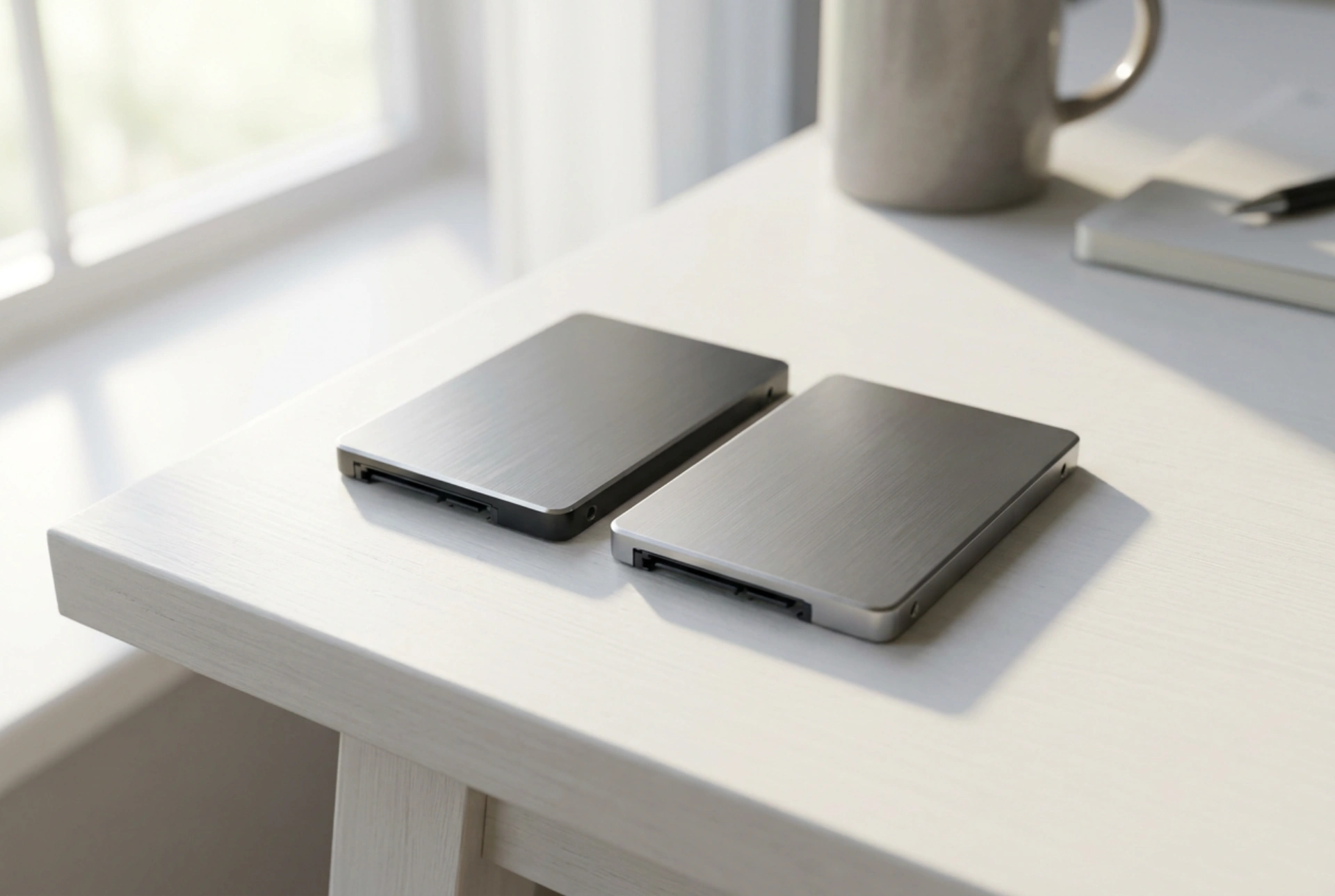


Přechod z mechanického pevného disku (HDD) na moderní SSD úložiště je nejúčinnějším způsobem, jak radikálně zrychlit odezvu počítače bez nutnosti čisté instalace operačního systému. Procesem zvaným klonování se vytvoří přesná kopie dat sektor po sektoru, což vám umožní zachovat veškeré osobní soubory, uživatelská nastavení i licenci operačního systému.
Fyzikální a strukturální rozdíly mezi HDD a SSD
Tradiční pevné disky (HDD) ukládají data na rotující magnetické plotny, kde čtecí hlavy fyzicky vyhledávají informace. Tento proces je omezen mechanickými limity a způsobuje vysokou latenci. Naproti tomu SSD (Solid-State Drive) fungují na bázi polovodičových flash pamětí typu NAND. Neobsahují žádné pohyblivé části, díky čemuž dosahují mnohonásobně vyšších přenosových rychlostí a téměř nulové přístupové doby. Klonování není pouhé kopírování souborů tažením myší. Zatímco běžné kopírování přenáší pouze uživatelská data, klonování kopíruje kompletní strukturu disku včetně zaváděcích sektorů (Master Boot Record - MBR, nebo GUID Partition Table - GPT), skrytých systémových oddílů a metadat souborového systému.
Důkladná příprava zdrojového disku před zahájením procesu
Před samotným spuštěním klonovacího procesu je nutné provést diagnostiku a údržbu zdrojového HDD. Pokud starý disk obsahuje vadné sektory, proces klonování by mohl selhat nebo přenést poškozená data na nové úložiště.
- Kontrola integrity souborového systému: Použijte systémové nástroje pro kontrolu chyb disku (např. příkaz chkdsk v systému Windows), které opraví případné logické chyby.
- Odstranění zbytných dat: SSD disky mají často menší kapacitu než původní HDD. Odinstalujte nepoužívané aplikace, vyčistěte mezipaměť systému a odstraňte dočasné soubory, abyste minimalizovali objem přenášených dat.
- Defragmentace (pouze pro HDD): Před klonováním je vhodné provést defragmentaci původního magnetického disku, což uspořádá data a urychlí následné čtení během klonování. Na novém SSD disku však defragmentaci nikdy neprovádějte, protože zbytečně opotřebovává paměťové buňky.
Hardwarové zapojení a technický postup
Pro úspěšný přenos musíte mít obě úložná média připojená k základní desce současně. U stolních počítačů lze nové SSD připojit přímo do volného portu SATA nebo slotu M.2 NVMe. U notebooků, které mají prostor pouze pro jeden disk, budete potřebovat externí USB adaptér nebo box pro příslušný typ disku (SATA na USB, případně NVMe na USB).
Jakmile je hardware připojen, použijte specializovaný klonovací software (mnoho výrobců disků poskytuje vlastní bezplatné verze svých nástrojů pro migraci). V programu zvolte jako zdrojový disk původní HDD a jako cílový disk nové SSD. Pokud je cílové SSD menší než zdrojové HDD, ujistěte se, že software automaticky poměrně zmenší velikost oddílů tak, aby se na nové médium veškerá data vešla. Po spuštění procesu nechte počítač pracovat a nijak s ním nemanipulujte, aby nedošlo k přerušení datového toku.
První bootování a nezbytná optimalizace pro SSD
Po dokončení klonování vypněte počítač a fyzicky odpojte starý pevný disk. Tím zabráníte konfliktům podpisů disků v operačním systému. Při prvním spuštění vstupte do nastavení BIOS/UEFI stisknutím příslušné klávesy (obvykle Delete, F2 nebo F12) a v sekci priority bootování nastavte nové SSD jako primární startovací zařízení.
Po úspěšném náběhu systému z nového SSD je nutné provést několik softwarových optimalizací, které zajistí dlouhou životnost polovodičového disku. Ověřte, zda je aktivní funkce TRIM. Tato funkce informuje SSD, které bloky dat již nejsou používány a mohou být interně vymazány, což udržuje vysokou rychlost zápisu i v budoucnu. V operačním systému také zkontrolujte, zda je automatická defragmentace pro toto médium vypnutá a nahrazená funkcí optimalizace disku. Starý HDD můžete následně naformátovat a používat jako sekundární datové úložiště.